Domain animation24.de kaufen?
Wir ziehen mit dem Projekt
animation24.de um.
Sind Sie am Kauf der Domain
animation24.de interessiert?
domain@kv-gmbh.de · 0541-91531010
Domain animation24.de kaufen?
Wie werden Bewegung und Grafik im Motion Design kombiniert, um ansprechende visuelle Effekte zu erzeugen?
Im Motion Design werden Bewegung und Grafik durch Animationen und Effekte miteinander verbunden. Durch die Kombination von verschiedenen Bewegungsarten wie Verschiebung, Rotation und Skalierung entstehen dynamische visuelle Darstellungen. Die Gestaltung von Übergängen, Timing und Rhythmus spielt eine entscheidende Rolle für die Wirkung der visuellen Effekte. **
Wie Seitenränder einstellen?
Möchtest du wissen, wie du die Seitenränder in einem Dokument einstellen kannst? In den meisten Textverarbeitungsprogrammen wie Microsoft Word oder Google Docs findest du die Option, die Seitenränder anzupassen, normalerweise unter dem Menüpunkt "Seite einrichten" oder "Seitenlayout". Dort kannst du die Breite der Seitenränder in Zentimetern oder Inches festlegen. Es ist wichtig, die Seitenränder entsprechend deinen Anforderungen anzupassen, um sicherzustellen, dass der Text gut lesbar ist und das Layout deines Dokuments ansprechend aussieht. Hast du bereits versucht, die Seitenränder anzupassen, oder benötigst du weitere Anweisungen dazu? **

Ähnliche Suchbegriffe für Seitenränder
Top-Angebote
Produkte zum Begriff Seitenränder:
-
Stop-motion Animation, Ratgeber von Barry J. C. Purves, Barry JC Purves"Stop-motion Animation" von Barry JC Purves ist ein umfassender Ratgeber, der die faszinierende Kunst der Stop-Motion-Animation beleuchtet. Dieses Buch bietet eine detaillierte Erkundung der verschiedenen Elemente des Filmemachens, einschliesslich Kameraführung, Design, Farbgestaltung, Beleuchtung, Schnitt, Musik und Erzähltechnik. Purves, ein erfahrener Praktiker auf diesem Gebiet, teilt wertvolle Tipps und Anregungen, um die kreativen Möglichkeiten der Stop-Motion-Technik voll auszuschöpfen. Die neue Auflage enthält zahlreiche inspirierende Beispiele von Meistern der Stop-Motion und bietet in jedem Kapitel ein Projekt, das die Leser durch den Prozess der Erstellung ihrer ersten einminütigen Stop-Motion-Animation führt. Von der Ideenfindung über das Schreiben eines Drehbuchs bis hin zur Konstruktion von Puppen und der praktischen Umsetzung des Filmemachens – dieses Buch ist eine wertvolle Ressource für alle, die in die Welt der Stop-Motion-Animation eintauchen möchten.29,30 €*Versand: 0,00 €Sichere Weiterleitung zum Anbieter
-
Rechnerunterstützte Gestaltung und Darstellung Dreidimensionaler technischer Gebilde mit beliebig geformten Oberflächen, Taschenbuch vonRechnerunterstützte Gestaltung Und Darstellung Dreidimensionaler Technischer Gebilde Mit Beliebig Geformten Oberflächen, Taschenbuch Von Hans-friedrich Peters, Vieweg & Teubner, 978-3-528-06337-5, Seitenanzahl: 20854,99 €*Versand: 0,00 €Sichere Weiterleitung zum Anbieter
-
Hansebooks Geometrie der Bewegung in synthetischer Darstellung (Deutsch, Softcover, Arthur Moritz Schoenflies) (55908171)Hansebooks Geometrie der Bewegung in synthetischer Darstellung (Deutsch, Softcover, Arthur Moritz Schoenflies) (55908171)20,90 €*Versand: 0,00 €Sichere Weiterleitung zum Anbieter




-
Was sind normale Seitenränder?
Normale Seitenränder beziehen sich auf den Abstand zwischen dem Textinhalt einer Seite und den Rändern des Papiers. Diese Ränder dienen dazu, den Text optisch ansprechend zu präsentieren und die Lesbarkeit zu verbessern. In der Regel beträgt der Abstand oben, unten und an den Seiten zwischen 2,5 und 3 Zentimetern. Normale Seitenränder können je nach Art des Dokuments oder den individuellen Vorlieben angepasst werden, aber es wird empfohlen, einen ausgewogenen und konsistenten Rand für ein professionelles Erscheinungsbild zu wählen. Ein zu kleiner Seitenrand kann den Text überladen wirken lassen, während ein zu großer Seitenrand möglicherweise Platzverschwendung darstellt. **
-
Wie kann ich Seitenränder einstellen?
Um Seitenränder in einem Dokument einzustellen, öffnen Sie das gewünschte Dokument in Ihrem Textverarbeitungsprogramm. Suchen Sie nach den Einstellungen für die Seitenränder, die normalerweise unter dem Menüpunkt "Seite einrichten" oder ähnlichem zu finden sind. Dort können Sie die Abstände für die oberen, unteren, linken und rechten Seitenränder individuell festlegen. Geben Sie die gewünschten Werte ein und speichern Sie die Änderungen. Vergewissern Sie sich, dass die Seitenränder korrekt eingestellt sind, indem Sie eine Vorschau des Dokuments anzeigen lassen oder es ausdrucken. **
-
Wie kann man Seitenränder einstellen?
Um Seitenränder einzustellen, kann man in den meisten Textverarbeitungsprogrammen wie Microsoft Word oder Google Docs auf das Seitenlayout-Menü zugreifen. Dort kann man die Seitenränder nach Bedarf anpassen, indem man die gewünschten Werte für den oberen, unteren, linken und rechten Rand eingibt. Alternativ kann man auch die Seitenränder manuell ziehen und anpassen, indem man auf die Ränder des Dokuments klickt und sie verschiebt. Es ist wichtig, die Seitenränder entsprechend den Formatierungsanforderungen des Dokuments festzulegen, z. B. für wissenschaftliche Arbeiten oder Berichte. Nachdem die Seitenränder eingestellt wurden, sollte man das Dokument überprüfen, um sicherzustellen, dass der Text und das Layout korrekt angezeigt werden. **
-
Wie gestalte ich die Seitenränder in PowerPoint?
Um die Seitenränder in PowerPoint anzupassen, klicken Sie auf das Register "Design" und dann auf "Folienformat". Dort können Sie die gewünschten Seitenränder unter "Folienausrichtung" einstellen. Sie können entweder einen vorgegebenen Wert auswählen oder benutzerdefinierte Werte eingeben. **


Wo stelle ich Seitenränder bei Word ein?
In Microsoft Word können Seitenränder über das Menü "Layout" eingestellt werden. Dazu klickt man auf den Reiter "Layout" oben in der Menüleiste. Anschließend wählt man den Punkt "Seitenränder" aus. Hier kann man dann die gewünschten Seitenränder für das Dokument einstellen, entweder indem man eine der vorgegebenen Optionen auswählt oder eigene Werte eingibt. Alternativ kann man auch auf das Lineal am oberen und linken Rand des Dokuments klicken und die Seitenränder direkt dort anpassen. **
Wie entferne ich die Seitenränder in Word?
Um die Seitenränder in Word zu entfernen, klicke auf das Layout-Tab und wähle "Seitenränder". Wähle dann "Benutzerdefinierte Seitenränder" und setze die Werte für die Seitenränder auf 0. Bestätige die Änderungen und die Seitenränder sollten entfernt sein. **
Top-Angebote
Produkte zum Begriff Seitenränder:
-
ADIDAS Herren Shirt CLIMACOOL CITY TECH ILLUSTRATION GRAFIK, Größe L in Grau GrauDas Climacool City Tech Illustration Grafik-T-Shirt verleiht deinem Kleiderschrank einen freshen, urbanen Touch. Mit seiner perfekten Mischung aus Style und Funktionalität wird es schnell zu deinem neuen Lieblingsstück. Das T-Shirt ist mit der Climacool Technologie von adidas ausgestattet, die Schweiß ableitet und für ein kühles, trockenes und ablenkungsfreies Tragegefühl sorgt. Der weiche Single Jersey macht es zu einer guten Wahl für den Alltag, während die regulär geschnittene Passform für einen entspannten und dennoch stylishen Look sorgt. Der traditionelle Rundhalsausschnitt wird durch einen mehrfarbigen, gummierten Siebdruck ergänzt, der deinem Outfit einen besonderen Charakter verleiht. Ob Sport oder Freizeit – dieses T-Shirt bietet alles, was du brauchst. Es verbindet ikonische Tradition mit innovativem Design, damit du den Tag voller Selbstbewusstsein angehen kannst.34,90 €*Versand: 3,95 €Sichere Weiterleitung zum Anbieter
-
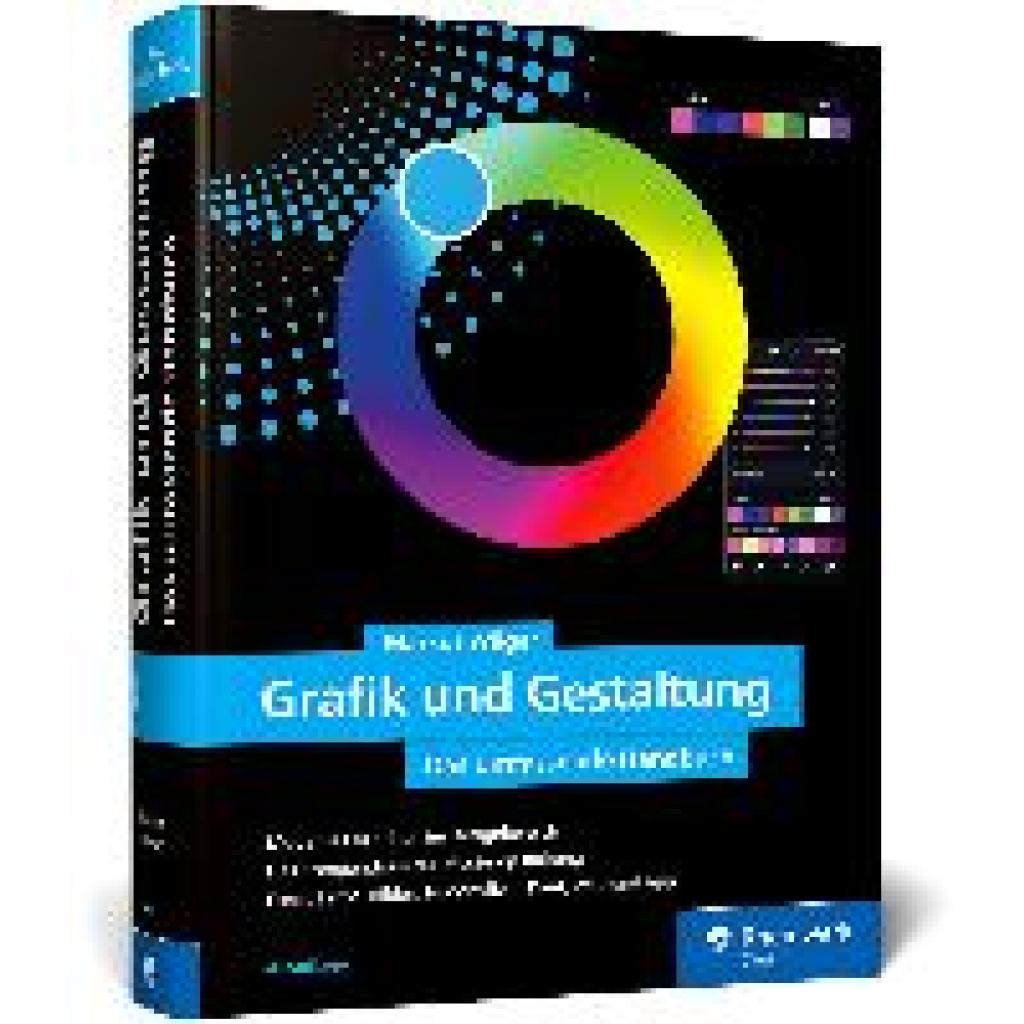
Wäger, Markus: Grafik und GestaltungGrafik und Gestaltung , Das umfassende Handbuch , Servopumpen > Sportfederung , Auflage: 4. Auflage, Erscheinungsjahr: 20250306, Titel der Reihe: Rheinwerk Design##, Autoren: Wäger, Markus, Edition: ENL, Auflage: 25004, Auflage/Ausgabe: 4. Auflage, Seitenzahl/Blattzahl: 800, Keyword: Ausbildung Studium; Bildanalyse; Corporate Design; DTP; Druck; Farbe; Gestaltungsraster; Grafik-Design; Hand-Buch Bücher lernen; InDesign; Kommunikationsdesign; Layout Typografie; Mediengestalter; Mediengestaltung; Print Web; Prüfungsvorbereitung; Schrift; Tipps Einstieg, Fachschema: Druckvorstufe~Design / Grafikdesign~Grafikdesign~InDesign (EDV)~Datenverarbeitung / Anwendungen / Betrieb, Verwaltung, Fachkategorie: Unternehmensanwendungen, Warengruppe: HC/Innenarchitektur/Design, UNSPSC: 49019900, Warenverzeichnis für die Außenhandelsstatistik: 49019900, Länge: 240, Breite: 175, Höhe: 43, Gewicht: 2040, Produktform: Gebunden, Genre: Geisteswissenschaften/Kunst/Musik,39,90 €*Versand: 0,00 €Sichere Weiterleitung zum Anbieter
-
Stop-motion Animation, Ratgeber von Barry J. C. Purves, Barry JC Purves"Stop-motion Animation" von Barry JC Purves ist ein umfassender Ratgeber, der die faszinierende Kunst der Stop-Motion-Animation beleuchtet. Dieses Buch bietet eine detaillierte Erkundung der verschiedenen Elemente des Filmemachens, einschliesslich Kameraführung, Design, Farbgestaltung, Beleuchtung, Schnitt, Musik und Erzähltechnik. Purves, ein erfahrener Praktiker auf diesem Gebiet, teilt wertvolle Tipps und Anregungen, um die kreativen Möglichkeiten der Stop-Motion-Technik voll auszuschöpfen. Die neue Auflage enthält zahlreiche inspirierende Beispiele von Meistern der Stop-Motion und bietet in jedem Kapitel ein Projekt, das die Leser durch den Prozess der Erstellung ihrer ersten einminütigen Stop-Motion-Animation führt. Von der Ideenfindung über das Schreiben eines Drehbuchs bis hin zur Konstruktion von Puppen und der praktischen Umsetzung des Filmemachens – dieses Buch ist eine wertvolle Ressource für alle, die in die Welt der Stop-Motion-Animation eintauchen möchten.29,30 €*Versand: 0,00 €Sichere Weiterleitung zum Anbieter
-
Wie werden Bewegung und Grafik im Motion Design kombiniert, um ansprechende visuelle Effekte zu erzeugen?
Im Motion Design werden Bewegung und Grafik durch Animationen und Effekte miteinander verbunden. Durch die Kombination von verschiedenen Bewegungsarten wie Verschiebung, Rotation und Skalierung entstehen dynamische visuelle Darstellungen. Die Gestaltung von Übergängen, Timing und Rhythmus spielt eine entscheidende Rolle für die Wirkung der visuellen Effekte. **
-
Wie Seitenränder einstellen?
Möchtest du wissen, wie du die Seitenränder in einem Dokument einstellen kannst? In den meisten Textverarbeitungsprogrammen wie Microsoft Word oder Google Docs findest du die Option, die Seitenränder anzupassen, normalerweise unter dem Menüpunkt "Seite einrichten" oder "Seitenlayout". Dort kannst du die Breite der Seitenränder in Zentimetern oder Inches festlegen. Es ist wichtig, die Seitenränder entsprechend deinen Anforderungen anzupassen, um sicherzustellen, dass der Text gut lesbar ist und das Layout deines Dokuments ansprechend aussieht. Hast du bereits versucht, die Seitenränder anzupassen, oder benötigst du weitere Anweisungen dazu? **
-
Was sind normale Seitenränder?
Normale Seitenränder beziehen sich auf den Abstand zwischen dem Textinhalt einer Seite und den Rändern des Papiers. Diese Ränder dienen dazu, den Text optisch ansprechend zu präsentieren und die Lesbarkeit zu verbessern. In der Regel beträgt der Abstand oben, unten und an den Seiten zwischen 2,5 und 3 Zentimetern. Normale Seitenränder können je nach Art des Dokuments oder den individuellen Vorlieben angepasst werden, aber es wird empfohlen, einen ausgewogenen und konsistenten Rand für ein professionelles Erscheinungsbild zu wählen. Ein zu kleiner Seitenrand kann den Text überladen wirken lassen, während ein zu großer Seitenrand möglicherweise Platzverschwendung darstellt. **
-
Wie kann ich Seitenränder einstellen?
Um Seitenränder in einem Dokument einzustellen, öffnen Sie das gewünschte Dokument in Ihrem Textverarbeitungsprogramm. Suchen Sie nach den Einstellungen für die Seitenränder, die normalerweise unter dem Menüpunkt "Seite einrichten" oder ähnlichem zu finden sind. Dort können Sie die Abstände für die oberen, unteren, linken und rechten Seitenränder individuell festlegen. Geben Sie die gewünschten Werte ein und speichern Sie die Änderungen. Vergewissern Sie sich, dass die Seitenränder korrekt eingestellt sind, indem Sie eine Vorschau des Dokuments anzeigen lassen oder es ausdrucken. **
Ähnliche Suchbegriffe für Seitenränder
-
Rechnerunterstützte Gestaltung und Darstellung Dreidimensionaler technischer Gebilde mit beliebig geformten Oberflächen, Taschenbuch vonRechnerunterstützte Gestaltung Und Darstellung Dreidimensionaler Technischer Gebilde Mit Beliebig Geformten Oberflächen, Taschenbuch Von Hans-friedrich Peters, Vieweg & Teubner, 978-3-528-06337-5, Seitenanzahl: 20854,99 €*Versand: 0,00 €Sichere Weiterleitung zum Anbieter
-
Hansebooks Geometrie der Bewegung in synthetischer Darstellung (Deutsch, Softcover, Arthur Moritz Schoenflies) (55908171)Hansebooks Geometrie der Bewegung in synthetischer Darstellung (Deutsch, Softcover, Arthur Moritz Schoenflies) (55908171)20,90 €*Versand: 0,00 €Sichere Weiterleitung zum Anbieter
-
ADIDAS Herren Shirt CLIMACOOL CITY TECH ILLUSTRATION GRAFIK, Größe XL in Grau GrauDas Climacool City Tech Illustration Grafik-T-Shirt verleiht deinem Kleiderschrank einen freshen, urbanen Touch. Mit seiner perfekten Mischung aus Style und Funktionalität wird es schnell zu deinem neuen Lieblingsstück. Das T-Shirt ist mit der Climacool Technologie von adidas ausgestattet, die Schweiß ableitet und für ein kühles, trockenes und ablenkungsfreies Tragegefühl sorgt. Der weiche Single Jersey macht es zu einer guten Wahl für den Alltag, während die regulär geschnittene Passform für einen entspannten und dennoch stylishen Look sorgt. Der traditionelle Rundhalsausschnitt wird durch einen mehrfarbigen, gummierten Siebdruck ergänzt, der deinem Outfit einen besonderen Charakter verleiht. Ob Sport oder Freizeit – dieses T-Shirt bietet alles, was du brauchst. Es verbindet ikonische Tradition mit innovativem Design, damit du den Tag voller Selbstbewusstsein angehen kannst.34,90 €*Versand: 3,95 €Sichere Weiterleitung zum Anbieter
-
ADIDAS Herren Shirt CLIMACOOL CITY TECH ILLUSTRATION GRAFIK, Größe M in Grau GrauDas Climacool City Tech Illustration Grafik-T-Shirt verleiht deinem Kleiderschrank einen freshen, urbanen Touch. Mit seiner perfekten Mischung aus Style und Funktionalität wird es schnell zu deinem neuen Lieblingsstück. Das T-Shirt ist mit der Climacool Technologie von adidas ausgestattet, die Schweiß ableitet und für ein kühles, trockenes und ablenkungsfreies Tragegefühl sorgt. Der weiche Single Jersey macht es zu einer guten Wahl für den Alltag, während die regulär geschnittene Passform für einen entspannten und dennoch stylishen Look sorgt. Der traditionelle Rundhalsausschnitt wird durch einen mehrfarbigen, gummierten Siebdruck ergänzt, der deinem Outfit einen besonderen Charakter verleiht. Ob Sport oder Freizeit – dieses T-Shirt bietet alles, was du brauchst. Es verbindet ikonische Tradition mit innovativem Design, damit du den Tag voller Selbstbewusstsein angehen kannst.34,90 €*Versand: 3,95 €Sichere Weiterleitung zum Anbieter
-
Wie kann man Seitenränder einstellen?
Um Seitenränder einzustellen, kann man in den meisten Textverarbeitungsprogrammen wie Microsoft Word oder Google Docs auf das Seitenlayout-Menü zugreifen. Dort kann man die Seitenränder nach Bedarf anpassen, indem man die gewünschten Werte für den oberen, unteren, linken und rechten Rand eingibt. Alternativ kann man auch die Seitenränder manuell ziehen und anpassen, indem man auf die Ränder des Dokuments klickt und sie verschiebt. Es ist wichtig, die Seitenränder entsprechend den Formatierungsanforderungen des Dokuments festzulegen, z. B. für wissenschaftliche Arbeiten oder Berichte. Nachdem die Seitenränder eingestellt wurden, sollte man das Dokument überprüfen, um sicherzustellen, dass der Text und das Layout korrekt angezeigt werden. **
-
Wie gestalte ich die Seitenränder in PowerPoint?
Um die Seitenränder in PowerPoint anzupassen, klicken Sie auf das Register "Design" und dann auf "Folienformat". Dort können Sie die gewünschten Seitenränder unter "Folienausrichtung" einstellen. Sie können entweder einen vorgegebenen Wert auswählen oder benutzerdefinierte Werte eingeben. **
-
Wo stelle ich Seitenränder bei Word ein?
In Microsoft Word können Seitenränder über das Menü "Layout" eingestellt werden. Dazu klickt man auf den Reiter "Layout" oben in der Menüleiste. Anschließend wählt man den Punkt "Seitenränder" aus. Hier kann man dann die gewünschten Seitenränder für das Dokument einstellen, entweder indem man eine der vorgegebenen Optionen auswählt oder eigene Werte eingibt. Alternativ kann man auch auf das Lineal am oberen und linken Rand des Dokuments klicken und die Seitenränder direkt dort anpassen. **
-
Wie entferne ich die Seitenränder in Word?
Um die Seitenränder in Word zu entfernen, klicke auf das Layout-Tab und wähle "Seitenränder". Wähle dann "Benutzerdefinierte Seitenränder" und setze die Werte für die Seitenränder auf 0. Bestätige die Änderungen und die Seitenränder sollten entfernt sein. **
* Alle Preise verstehen sich inklusive der gesetzlichen Mehrwertsteuer und ggf. zuzüglich Versandkosten. Die Angebotsinformationen basieren auf den Angaben des jeweiligen Shops und werden über automatisierte Prozesse aktualisiert. Eine Aktualisierung in Echtzeit findet nicht statt, so dass es im Einzelfall zu Abweichungen kommen kann. ** Hinweis: Teile dieses Inhalts wurden von KI erstellt.